
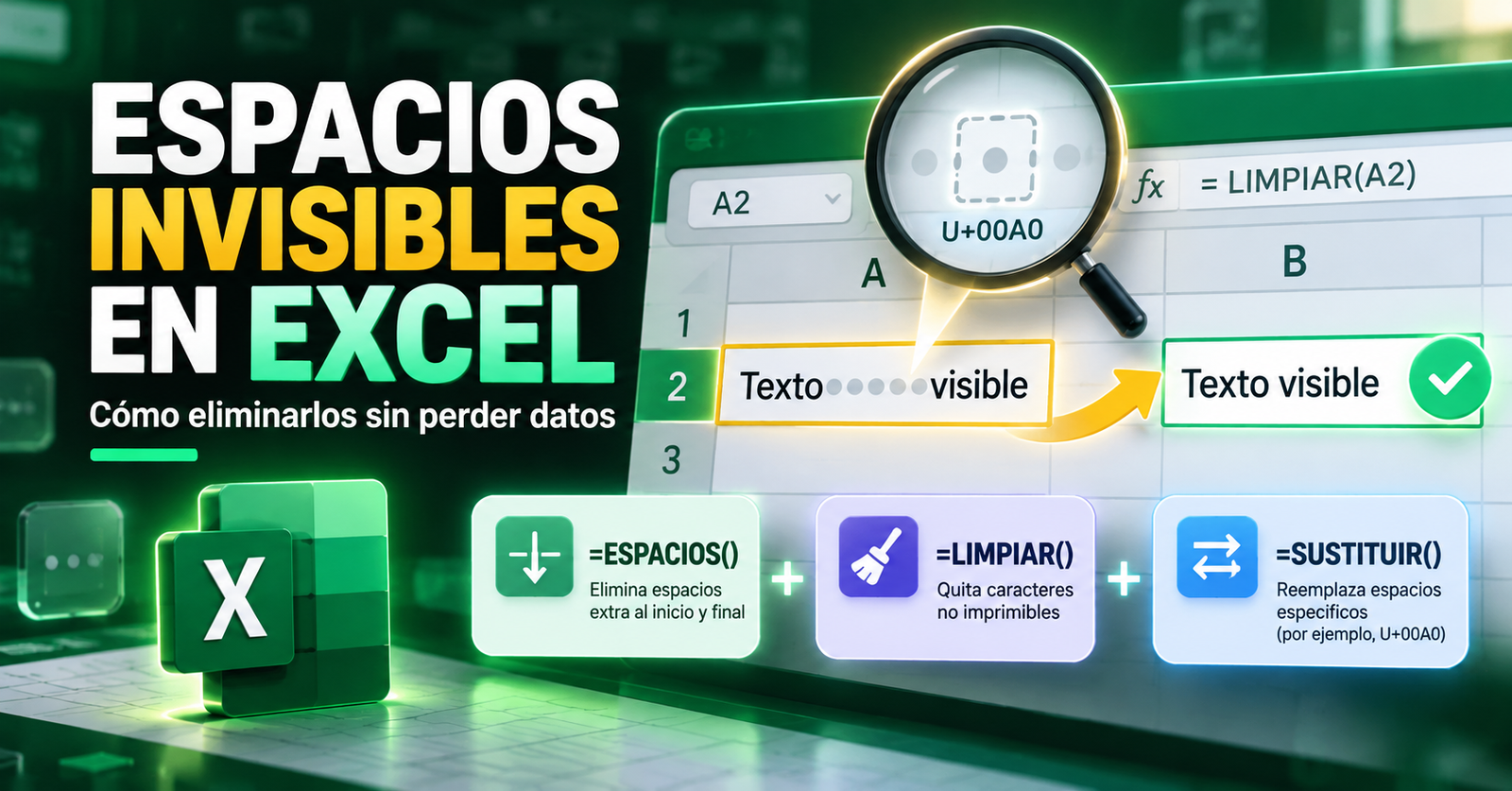
Cómo eliminar espacios invisibles en Excel sin perder datos
¿Alguna vez has intentado buscar un nombre, comparar dos columnas o eliminar valores duplicados en Excel y has descubierto que algunos datos aparentemente iguales no coinciden?
Este problema puede aparecer cuando las celdas contienen espacios adicionales, caracteres Unicode ocultos o símbolos que no se muestran fácilmente en la pantalla.
Aprender a eliminar espacios invisibles en Excel puede ayudarte a corregir errores en hojas de cálculo, mejorar la calidad de los datos y evitar problemas al trabajar con informes.
Lo mejor es que no necesitas instalar programas adicionales. Microsoft Excel incluye funciones que permiten identificar y corregir muchos de estos problemas.
En esta guía aprenderás a utilizar ESPACIOS, LIMPIAR y SUSTITUIR, además de conocer algunas precauciones para no modificar información importante accidentalmente.
¿Qué son los espacios invisibles en Excel?
Los espacios invisibles son caracteres que pueden encontrarse dentro del contenido de una celda sin mostrar una representación fácilmente reconocible.
Algunos son espacios normales, mientras que otros pertenecen al estándar Unicode y cumplen funciones específicas relacionadas con la presentación del texto.
Por ejemplo, una celda puede contener el nombre “María López” y otra tener el mismo nombre con espacios adicionales.
Aunque ambas parezcan idénticas, Excel puede encontrar diferencias al comparar sus cadenas de texto.
¿Por qué aparecen espacios ocultos?
Estos caracteres suelen aparecer cuando importas información desde otras aplicaciones.
Entre las situaciones habituales se encuentran copiar tablas de páginas web, importar archivos CSV, descargar informes de sistemas administrativos o trasladar información desde documentos PDF.
También pueden aparecer después de combinar información procedente de diferentes bases de datos.
No todos estos caracteres son errores. Algunos tienen funciones legítimas, por lo que conviene comprobar su origen antes de eliminarlos.
Tipos de espacios y caracteres invisibles en Excel
Para elegir la fórmula correcta, primero debes comprender qué carácter está causando el problema.
| Carácter | Código Unicode | Descripción |
|---|---|---|
| Espacio normal | U+0020 | Separa palabras y ocupa ancho |
| Espacio sin separación | U+00A0 | Evita determinados saltos de línea |
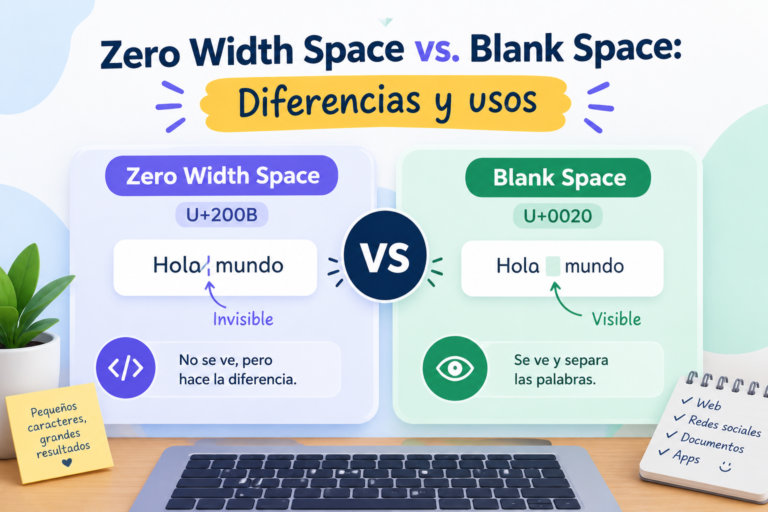
| Espacio de ancho cero | U+200B | No ocupa ancho visible |
| Zero Width Joiner | U+200D | Interviene en determinadas uniones de caracteres |
| Salto de línea | U+000A | Introduce una nueva línea |
Importante: no todos los caracteres anteriores deben eliminarse. Algunos pueden ser necesarios para mostrar correctamente textos, idiomas o secuencias de símbolos.
Cómo eliminar espacios invisibles en Excel con la función ESPACIOS
La función ESPACIOS es una de las soluciones más sencillas para corregir textos que contienen espacios normales adicionales.
Esta función elimina los espacios al principio y al final del texto y reduce las secuencias de espacios convencionales entre palabras a un único espacio.
Paso 1: Identifica la celda
Imagina que tienes una lista de clientes en la columna A.
En A2 aparece el siguiente texto:
" María López "
El nombre contiene varios espacios al principio, entre las palabras y al final.
Paso 2: Utiliza la fórmula ESPACIOS
En la celda B2 escribe:
=ESPACIOS(A2)
Presiona Enter.
El resultado será:
María López
La función conserva una separación normal entre el nombre y el apellido.
Paso 3: Aplica la fórmula a otras filas
Si tienes muchos registros, puedes copiar la fórmula hacia abajo para procesar otras celdas.
Después de comprobar los resultados, selecciona la columna corregida, cópiala y utiliza Pegado especial → Valores para conservar únicamente el texto resultante.
No elimines la columna original hasta verificar que los datos se han corregido correctamente.
¿Qué limitaciones tiene ESPACIOS?
Esta función está diseñada principalmente para los espacios convencionales de código 32.
No elimina todos los caracteres Unicode invisibles.
Por ejemplo, el espacio sin separación U+00A0 puede permanecer dentro de una celda aunque utilices ESPACIOS.
Por eso, algunos problemas requieren fórmulas adicionales.
Cómo eliminar espacios invisibles en Excel con SUSTITUIR
Cuando los datos provienen de una página web, pueden contener espacios sin separación.
Este carácter se identifica como U+00A0 y también es conocido como non-breaking space.
Aunque visualmente puede parecer un espacio normal, Excel lo trata como un carácter diferente.
Fórmula para reemplazar espacios U+00A0
Para sustituirlos por espacios convencionales y corregir el espaciado, utiliza:
=ESPACIOS(SUSTITUIR(A2;UNICAR(160);" "))
Esta fórmula realiza dos operaciones.
Primero, SUSTITUIR reemplaza las apariciones de U+00A0 por espacios normales. Después, ESPACIOS elimina los espacios sobrantes.
Es una solución especialmente útil cuando copias tablas desde determinadas páginas web.
Nota: estas fórmulas utilizan nombres de funciones en español y punto y coma como separador de argumentos. Algunas configuraciones de Excel utilizan comas.
Cómo quitar caracteres invisibles de ancho cero
Otro problema frecuente está relacionado con los caracteres Unicode que no ocupan ancho.
Uno de los más conocidos es U+200B.
Puede aparecer accidentalmente dentro de una cadena de texto, haciendo que dos valores que parecen iguales no coincidan.
Fórmula para eliminar U+200B
Si confirmas que la celda contiene este carácter y no necesitas conservarlo, puedes utilizar:
=SUSTITUIR(A2;UNICAR(8203);"")
Esta fórmula busca el carácter Unicode U+200B y lo reemplaza por una cadena vacía.
Así se elimina sin modificar directamente las letras normales.
Sin embargo, debes utilizarla con precaución cuando trabajes con textos en distintos idiomas o formatos especializados.
Eliminar caracteres Unicode indiscriminadamente puede afectar a la presentación del contenido.
Cómo utilizar la función LIMPIAR en Excel
La función LIMPIAR sirve para eliminar determinados caracteres no imprimibles.
Microsoft indica que esta función está diseñada para quitar los primeros 32 caracteres de control del conjunto ASCII de siete bits.
Estos caracteres pueden aparecer en información importada desde otras aplicaciones o sistemas.
Ejemplo de la fórmula LIMPIAR
Supongamos que A2 contiene un texto con un carácter de control no deseado.
En otra celda puedes escribir:
=LIMPIAR(A2)
Excel eliminará los caracteres cubiertos por esta función.
Pero debes recordar una limitación importante: LIMPIAR no elimina todos los caracteres Unicode invisibles, incluidos los espacios sin separación U+00A0.
También puede eliminar saltos de línea que sí necesitas conservar dentro de una dirección o descripción.
Por eso, siempre conviene comprobar el resultado.
Combinar ESPACIOS, LIMPIAR y SUSTITUIR
En algunos documentos, los problemas de formato no están provocados por un único carácter.
Una columna puede contener espacios convencionales adicionales, caracteres de control y espacios de Unicode.
Cuando conoces los caracteres que deben eliminarse, puedes combinar varias funciones.
Ejemplo de limpieza combinada
Para tratar espacios convencionales, U+00A0, U+200B y determinados caracteres de control, utiliza:
=ESPACIOS(LIMPIAR(SUSTITUIR(SUSTITUIR(A2;UNICAR(160);" ");UNICAR(8203);"")))
Esta fórmula combina distintas operaciones de limpieza.
Primero, reemplaza los espacios sin separación por espacios normales. Después elimina U+200B, aplica LIMPIAR y finalmente corrige los espacios convencionales sobrantes.
No debes utilizar esta fórmula automáticamente en cualquier conjunto de datos. Es mejor comprobar primero qué caracteres contiene la información y cuáles es necesario conservar.
Comparación de las principales funciones de limpieza
| Función | Utilidad principal | Limitación |
|---|---|---|
| ESPACIOS | Quitar espacios normales sobrantes | No elimina todos los espacios Unicode |
| LIMPIAR | Quitar determinados caracteres de control | No elimina todos los caracteres invisibles |
| SUSTITUIR | Reemplazar un carácter específico | Necesitas conocer el carácter |
| UNICAR | Generar un carácter Unicode por su código | No realiza limpieza por sí sola |
| LARGO | Contar caracteres en una celda | No identifica el tipo de carácter |
Estas funciones pueden combinarse según el problema que quieras resolver.
Cómo detectar espacios ocultos antes de eliminarlos
Antes de modificar una hoja de cálculo importante, es recomendable identificar el tipo de error.
Utiliza la función LARGO
La función LARGO devuelve el número de caracteres que contiene una cadena de texto.
Por ejemplo:
=LARGO(A2)
Si dos nombres parecen iguales, pero sus resultados de LARGO son diferentes, puede existir algún carácter adicional.
Esto no demuestra por sí solo que el carácter sea invisible, pero permite identificar posibles diferencias.
Revisa los códigos Unicode
La función UNICODE permite obtener el código del primer carácter de una cadena.
Para inspeccionar el primer carácter de A2 puedes utilizar:
=UNICODE(IZQUIERDA(A2;1))
Si el primer carácter es un espacio normal, el resultado será 32.
Si se trata de un espacio sin separación U+00A0, el resultado será 160.
Para examinar un carácter situado en otra posición, puedes combinar UNICODE con funciones de extracción de texto.
Este procedimiento es especialmente útil para comprobar problemas que las herramientas de formato habituales no muestran.
Cómo limpiar datos de Excel sin perder información importante
Eliminar espacios invisibles puede mejorar la calidad de una hoja de cálculo, pero también puede provocar cambios no deseados cuando se aplica incorrectamente.
Antes de modificar una base de datos, sigue algunas buenas prácticas.
Conserva siempre los datos originales
Guarda una copia del archivo antes de ejecutar fórmulas o reemplazos masivos.
Trabaja primero en una columna auxiliar y compara el resultado con la información original.
Esto es especialmente importante cuando manejas registros financieros, inventarios o listas de clientes.
No elimines espacios necesarios
Algunos textos incluyen espacios que forman parte de su formato original.
Por ejemplo, los nombres de productos, las direcciones o determinados identificadores pueden necesitar separaciones específicas.
Si eliminas estos caracteres sin comprobarlos, podrías alterar la información.
Revisa los resultados antes de reemplazar
Selecciona una muestra de registros y compara el contenido antes y después de la limpieza.
Una buena práctica consiste en comprobar filas con datos normales, caracteres especiales y valores vacíos.
Si todo funciona correctamente, podrás aplicar el procedimiento al resto de la tabla.
Problemas frecuentes al copiar y pegar datos en Excel
Los espacios ocultos también pueden causar errores cuando copias información desde navegadores, documentos o archivos externos.
Entre los problemas más habituales están los siguientes.
Las búsquedas no encuentran coincidencias
Es posible que dos celdas contengan nombres aparentemente idénticos, pero que uno incluya caracteres adicionales.
Esto puede afectar a búsquedas y comparaciones exactas.
Aparecen duplicados que parecen diferentes
Una lista puede contener dos registros que visualmente muestran el mismo nombre, aunque sus cadenas tengan espacios distintos.
Antes de eliminar duplicados, resulta útil revisar y normalizar los campos que deberían contener valores equivalentes.
Los filtros muestran resultados inesperados
Los espacios adicionales y los caracteres de control pueden causar inconsistencias en ciertos procesos de clasificación y filtrado.
Limpiar los datos de manera controlada puede reducir estos problemas.
Algunas fórmulas no funcionan como esperabas
Al utilizar funciones de comparación o búsqueda, los caracteres adicionales pueden impedir que los resultados coincidan con los datos esperados.
Si esto ocurre, revisa los caracteres, el tipo de dato y la estructura de las celdas antes de modificar las fórmulas.
¿Qué relación tienen los espacios invisibles con Unicode?
Unicode es un estándar que permite representar caracteres utilizados en diferentes idiomas y sistemas digitales.
Incluye letras, números, símbolos y caracteres especiales relacionados con el formato del texto.
Algunos caracteres no producen una representación visible, pero siguen formando parte del contenido.
Por ese motivo, copiar un texto desde una página web puede introducir diferencias difíciles de detectar.
Si quieres conocer mejor estos caracteres, puedes consultar nuestra guía sobre cómo detectar caracteres invisibles en un texto.
También puedes explorar el Generador de Texto Invisible para comprender cómo funcionan algunos símbolos de ancho cero.
Recuerda que esta herramienta sirve para generar caracteres invisibles, no para analizar automáticamente archivos de Excel.
Preguntas frecuentes
¿Cómo eliminar espacios invisibles en Excel rápidamente?
Puedes comenzar con =ESPACIOS(A2) para quitar espacios convencionales sobrantes. Si el problema continúa, identifica si existen caracteres Unicode como U+00A0 o U+200B.
¿Por qué ESPACIOS no elimina todos los espacios?
Porque está diseñada principalmente para espacios normales. Algunos caracteres Unicode requieren funciones adicionales como SUSTITUIR.
¿Qué hace LIMPIAR en Excel?
Elimina determinados caracteres de control no imprimibles. No elimina todos los espacios Unicode ni todos los caracteres invisibles posibles.
¿Cómo eliminar espacios ocultos sin borrar palabras?
Identifica primero el carácter no deseado y utiliza una fórmula de sustitución específica. Revisa el resultado antes de reemplazar los datos originales.
¿Los espacios invisibles pueden afectar a las fórmulas?
Sí. Determinados caracteres adicionales pueden provocar diferencias entre textos y afectar a comparaciones, búsquedas o procesos de limpieza de datos.
¿Es seguro eliminar todos los caracteres invisibles?
No siempre. Algunos caracteres cumplen funciones legítimas y eliminarlos indiscriminadamente puede modificar la estructura del texto.
Conclusión
Aprender a eliminar espacios invisibles en Excel es una habilidad útil para trabajar con información importada, corregir errores y mejorar la calidad de las hojas de cálculo.
Las funciones ESPACIOS, LIMPIAR y SUSTITUIR ofrecen diferentes soluciones, pero cada una tiene sus propias limitaciones.
La mejor estrategia consiste en identificar primero el carácter que está causando el problema, aplicar la fórmula adecuada y comprobar los resultados.
Con estas precauciones podrás limpiar tus documentos de Excel, evitar errores de comparación y mantener tus datos organizados sin realizar modificaciones innecesarias.





One Comment