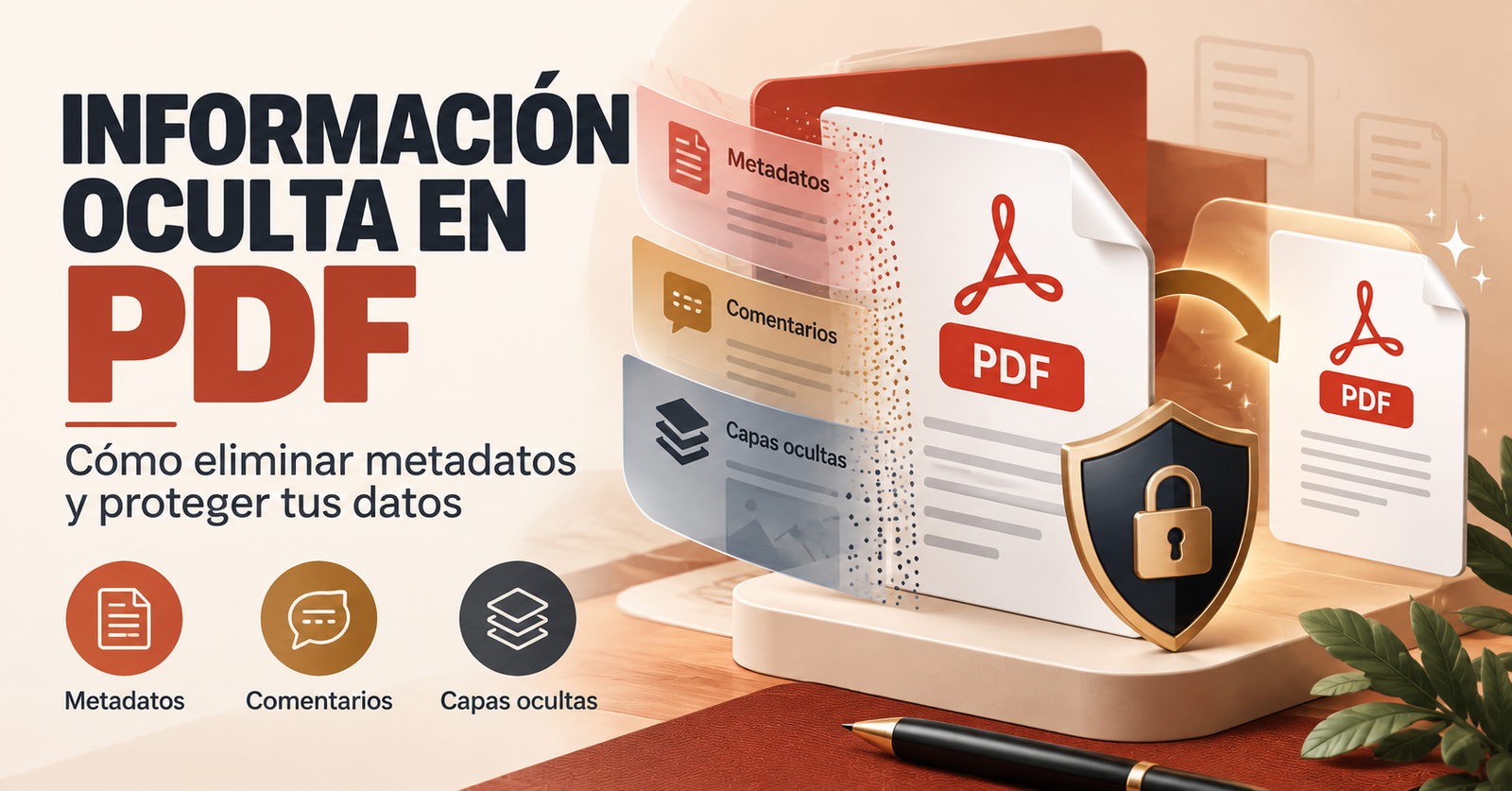
Cómo eliminar información oculta de un PDF antes de compartirlo
Compartir documentos PDF es una actividad habitual en el trabajo, los estudios y la vida diaria. Muchas personas utilizan este formato para enviar facturas, contratos, solicitudes de empleo, informes y documentos personales.
Sin embargo, un archivo PDF puede contener más información de la que aparece en la pantalla. Datos como el nombre del autor, comentarios, archivos adjuntos o capas ocultas podrían permanecer dentro del documento.
Por este motivo, aprender a eliminar información oculta de un PDF es importante cuando necesitas compartir archivos sin revelar información privada o confidencial.
Afortunadamente, existen herramientas que permiten revisar los metadatos, identificar contenido oculto y eliminar elementos innecesarios antes de enviar un documento.
En esta guía descubrirás qué información puede permanecer oculta en un PDF, cómo revisarla y qué métodos puedes utilizar para proteger tus datos personales.
¿Qué es la información oculta de un PDF?
La información oculta de un PDF incluye datos almacenados en el archivo que no necesariamente aparecen cuando lo abres con un lector convencional.
Por ejemplo, un documento puede mostrar únicamente una factura, pero contener propiedades que identifican al programa utilizado para crearlo.
También podría incluir comentarios de revisión, archivos adjuntos o elementos pertenecientes a capas que actualmente no están visibles.
No todos estos datos representan un problema de seguridad. Algunos son necesarios para organizar documentos, mejorar su accesibilidad o facilitar el trabajo entre diferentes usuarios.
El riesgo aparece cuando compartes información que debería permanecer privada.
¿Qué tipos de datos pueden permanecer ocultos?
Un PDF puede almacenar diferentes categorías de información:
| Tipo de información | Qué puede contener | Posible riesgo |
|---|---|---|
| Metadatos | Autor, título, fechas y programa utilizado | Revelar detalles internos |
| Comentarios | Observaciones y revisiones | Compartir conversaciones privadas |
| Capas ocultas | Elementos no visibles actualmente | Exponer contenido no deseado |
| Archivos adjuntos | Documentos incorporados | Compartir archivos adicionales |
| Campos de formulario | Información introducida por usuarios | Exponer datos personales |
| Texto oculto | Contenido invisible o superpuesto | Revelar información inesperada |
La presencia de estos elementos depende de cómo se creó y modificó el documento.
¿Por qué es importante eliminar información oculta de un PDF?
Imagina que una empresa prepara un presupuesto para un cliente.
El archivo contiene los precios finales y parece listo para enviarse. Sin embargo, durante su elaboración, varias personas añadieron comentarios internos sobre descuentos y negociaciones.
Si estos comentarios permanecen dentro del documento, el destinatario podría acceder a información que no estaba destinada a compartirse.
Algo parecido puede ocurrir con currículums, informes médicos, contratos y documentos administrativos.
Revisar los datos ocultos antes de compartir un PDF ayuda a reducir el riesgo de divulgación accidental.
Protección de datos personales
Muchos documentos contienen nombres completos, direcciones, números de identificación o información financiera.
Si estos datos no son necesarios para el destinatario, conviene eliminarlos mediante herramientas apropiadas.
Simplemente cubrirlos visualmente no garantiza que desaparezcan del archivo.
Privacidad profesional
Los documentos creados en un entorno laboral pueden contener comentarios, referencias internas y propiedades relacionadas con su elaboración.
Antes de compartirlos fuera de la organización, es recomendable comprobar qué información permanece almacenada.
Seguridad al publicar documentos online
Cuando publicas un PDF en una página web, el archivo puede descargarse y analizarse mediante diferentes aplicaciones.
Por eso, una revisión previa es especialmente importante si el documento estará disponible públicamente.
Cómo ver los metadatos de un PDF
Antes de eliminar información, lo más recomendable es comprobar qué datos contiene el archivo.
Adobe Acrobat permite consultar algunas propiedades de los documentos PDF.
Paso 1: Abre el documento
Inicia Adobe Acrobat y abre el archivo que deseas revisar.
Utiliza preferiblemente una copia del documento para evitar modificar accidentalmente el original.
Paso 2: Accede a las propiedades
En Windows, abre:
Menú → Propiedades del documento
En macOS, utiliza:
Archivo → Propiedades del documento
Selecciona la sección Descripción.
Allí puedes encontrar información relacionada con el título, el autor y otros datos del documento.
Paso 3: Examina los metadatos adicionales
En las versiones compatibles de Acrobat, puedes acceder a Metadatos adicionales y revisar la información avanzada.
Comprueba si aparecen datos personales o detalles internos que no deseas compartir.
Es importante comprender que visualizar las propiedades no equivale a eliminar toda la información oculta.
Cómo eliminar información oculta de un PDF con Adobe Acrobat Pro
Adobe Acrobat Pro incluye funciones de saneamiento que permiten buscar y eliminar determinados elementos ocultos del documento.
Este proceso es diferente de simplemente modificar el aspecto visual del PDF.
Paso 1: Abre una copia del archivo
Antes de comenzar, guarda una copia del PDF original.
La eliminación de determinados elementos puede ser permanente, por lo que conviene conservar un respaldo.
Paso 2: Abre las herramientas de censura
En Acrobat Pro, selecciona:
Todas las herramientas → Censurar un PDF
Después, busca la opción Sanear documento.
Los nombres de las opciones pueden variar ligeramente según la versión y el idioma de la aplicación.
Paso 3: Selecciona el método de limpieza
Acrobat ofrece opciones para eliminar información oculta.
Puedes utilizar Eliminar todo cuando necesitas sanear el documento de forma más amplia.
También puedes elegir Eliminar selectivamente para revisar y seleccionar determinadas categorías de información.
Esta segunda opción es útil cuando necesitas conservar algunos elementos del documento.
Paso 4: Revisa la información detectada
Si utilizas la eliminación selectiva, Acrobat permite marcar las categorías de contenido que deseas quitar.
Revisa cuidadosamente los resultados antes de continuar.
Algunos elementos, como los comentarios o archivos adjuntos, podrían ser importantes para el destinatario.
Paso 5: Elimina los datos y guarda el PDF
Una vez seleccionados los elementos, utiliza la opción Quitar y guarda el documento procesado.
Utiliza un nombre diferente para distinguir la versión revisada del archivo original.
Puedes consultar el procedimiento en la guía oficial de Adobe para sanear archivos PDF.
Cómo eliminar datos personales visibles de un PDF
Eliminar metadatos no es suficiente cuando la información confidencial aparece directamente en el contenido.
Por ejemplo, es posible que necesites ocultar un número de documento, una dirección particular o información relacionada con una cuenta bancaria.
En estas situaciones debes utilizar una herramienta de censura permanente.
Diferencia entre censurar y cubrir texto
Existe una diferencia importante entre eliminar realmente un contenido y simplemente colocar un rectángulo negro encima.
Cuando añades una figura sobre un texto, los caracteres originales podrían seguir almacenados en el PDF.
Dependiendo de cómo esté creado el documento, otra persona podría intentar seleccionar, copiar o recuperar el contenido.
La censura apropiada elimina la información seleccionada del archivo procesado.
Cómo censurar texto en Acrobat Pro
Abre el documento y sigue estos pasos:
- Selecciona Todas las herramientas → Censurar un PDF.
- Elige Censurar texto e imágenes.
- Marca cuidadosamente las áreas que contienen información confidencial.
- Selecciona Aplicar.
- Activa la opción para sanear y eliminar información oculta cuando corresponda.
- Revisa el resultado y guarda una nueva versión del documento.
Después, abre el archivo guardado y comprueba que los datos sensibles ya no se encuentran disponibles.
Puedes revisar las instrucciones actualizadas en la documentación oficial de Adobe sobre censura de PDF.
Diferencia entre eliminar metadatos, censurar y sanear un PDF
Aunque estas operaciones están relacionadas, no cumplen exactamente la misma función.
| Operación | Función principal | Cuándo utilizarla |
|---|---|---|
| Eliminar metadatos | Quitar propiedades del documento | Antes de compartir información privada |
| Censurar | Eliminar contenido visible seleccionado | Para ocultar datos personales |
| Sanear | Quitar determinados elementos ocultos | Antes de distribuir documentos confidenciales |
| Eliminar comentarios | Quitar anotaciones y revisiones | Antes de enviar una versión final |
| Eliminar adjuntos | Quitar archivos incorporados | Cuando no deben acompañar al PDF |
En determinados documentos puede ser necesario aplicar más de un procedimiento.
Cómo comprobar si un PDF contiene texto oculto
El texto oculto no siempre utiliza caracteres Unicode invisibles.
Puede tratarse de contenido transparente, texto del mismo color que el fondo o elementos cubiertos por otros objetos.
También puede existir una capa de texto asociada a una imagen escaneada.
Revisa las capas del documento
Algunos archivos PDF contienen capas que permiten mostrar u ocultar diferentes elementos.
Si tu editor ofrece herramientas para inspeccionar capas, comprueba cuáles están presentes y qué información contienen.
No todas las capas ocultas son innecesarias. Algunas forman parte del diseño o la estructura técnica del documento.
Comprueba el contenido seleccionable
Si un documento contiene texto aparentemente oculto, una inspección mediante herramientas compatibles puede ayudar a identificarlo.
Sin embargo, intentar seleccionar el texto manualmente no constituye una comprobación completa de seguridad.
Para documentos confidenciales es preferible utilizar funciones específicas de inspección y saneamiento.
Examina comentarios y archivos adjuntos
Revisa también las secciones de comentarios y archivos incorporados.
En ocasiones, estos elementos contienen información que no se observa durante una lectura normal.
¿Se puede eliminar información oculta de un PDF gratis?
Existen herramientas gratuitas para consultar o modificar determinadas propiedades de archivos PDF.
Sin embargo, no todas ofrecen funciones completas de censura y saneamiento.
Algunas aplicaciones pueden modificar metadatos básicos, pero no eliminar correctamente capas ocultas, comentarios o contenido incrustado.
Por eso, antes de utilizar una herramienta gratuita, comprueba exactamente qué tipos de información puede eliminar.
Precaución con las herramientas online
Algunas páginas permiten subir documentos PDF para procesarlos automáticamente.
Esto puede resultar cómodo con documentos públicos, pero merece precaución cuando el archivo contiene información personal.
Si necesitas trabajar con contratos privados, identificaciones o documentos financieros, considera utilizar herramientas locales y confiables.
No subas archivos sensibles a servicios desconocidos únicamente para comprobar si contienen información oculta.
Además, revisa las políticas de privacidad y retención de archivos del proveedor antes de utilizar un servicio online.
Errores frecuentes al proteger documentos PDF
Existen algunos errores que pueden comprometer la privacidad de un documento aunque visualmente parezca seguro.
Cubrir datos con rectángulos
Añadir una forma negra sobre un número de identificación no siempre elimina el texto original.
Para información confidencial, utiliza una función real de censura.
Cambiar el nombre del archivo
Renombrar un PDF no elimina automáticamente sus metadatos internos.
El nombre visible y las propiedades almacenadas son elementos diferentes.
Convertir un PDF sin revisar el resultado
Imprimir o convertir un archivo en otro PDF no garantiza que desaparezcan todos los datos confidenciales.
El resultado depende de la herramienta utilizada y del contenido original.
Eliminar datos sin conservar una copia
Las operaciones de censura pueden ser permanentes.
Guarda siempre una copia original protegida antes de modificar el documento.
Olvidar revisar firmas digitales
Modificar un PDF firmado digitalmente puede invalidar la firma o afectar a su verificación.
Si necesitas compartir un documento firmado, revisa los requisitos aplicables antes de editarlo.
¿Qué relación existe entre el texto invisible y los archivos PDF?
Los caracteres invisibles también pueden formar parte de textos digitales.
Unicode incluye símbolos que no necesariamente producen una representación visible.
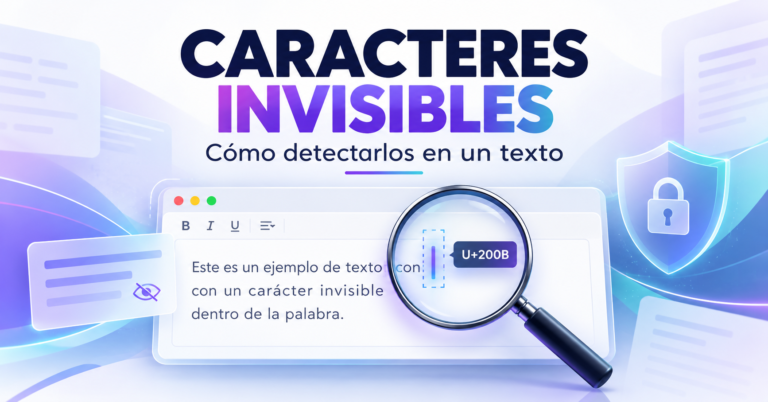
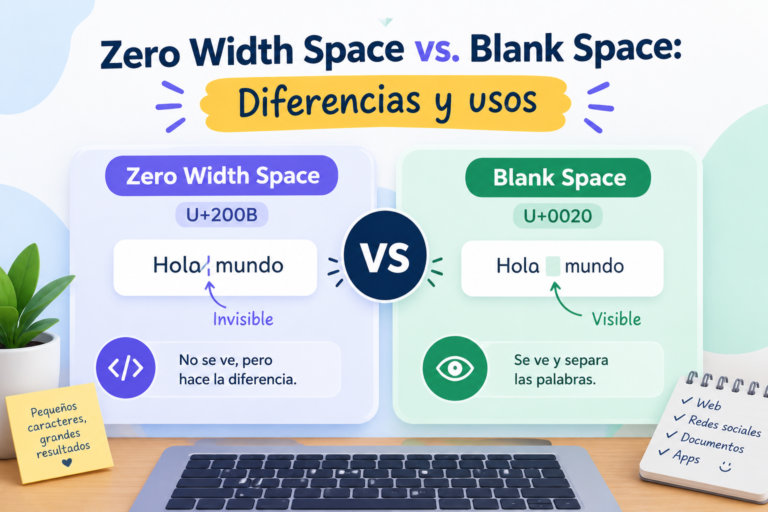
Por ejemplo, U+200B es un carácter de ancho cero utilizado en determinados contextos de formato.
Sin embargo, el texto oculto dentro de un PDF no siempre se debe a estos caracteres.
También puede depender de capas, transparencias, anotaciones o la estructura interna del archivo.
Si deseas experimentar con caracteres invisibles, puedes visitar nuestro Generador de Texto Invisible.
La herramienta permite crear y copiar caracteres invisibles para realizar pruebas de texto.
Importante: este generador no inspecciona archivos PDF ni elimina metadatos. Para revisar documentos debes utilizar herramientas específicas.
Lista de comprobación antes de compartir un PDF
Antes de enviar un documento importante, realiza una revisión final.
- Comprueba que el archivo contiene únicamente las páginas necesarias.
- Revisa las propiedades y metadatos del documento.
- Elimina comentarios internos que no deban compartirse.
- Comprueba los archivos adjuntos y las capas ocultas.
- Censura correctamente la información personal innecesaria.
- Guarda el PDF procesado con un nombre diferente.
- Abre nuevamente el archivo y verifica el resultado.
Esta revisión ayuda a reducir errores y permite identificar problemas antes de que el destinatario reciba el documento.
Preguntas frecuentes
¿Cómo eliminar información oculta de un PDF?
Puedes utilizar la función Sanear documento de Adobe Acrobat Pro para localizar y eliminar determinadas categorías de contenido oculto, incluidos metadatos y otros elementos.
¿Cómo saber quién creó un archivo PDF?
Las propiedades del documento pueden incluir el nombre del autor y detalles de creación. Sin embargo, esta información puede estar ausente o haber sido modificada, por lo que no demuestra necesariamente la identidad real del creador.
¿Es suficiente borrar los metadatos de un PDF?
No siempre. Un documento también puede contener comentarios, archivos adjuntos, texto oculto y datos personales visibles.
¿Los archivos PDF pueden contener información que no se ve?
Sí. Dependiendo de su estructura, pueden incluir capas ocultas, comentarios, propiedades y otros elementos que no aparecen durante una lectura convencional.
¿Puedo eliminar datos personales de un PDF sin modificar el contenido restante?
Las herramientas de censura permiten seleccionar áreas específicas. No obstante, debes revisar el resultado y considerar que algunas operaciones pueden alterar elementos relacionados del documento.
¿Es seguro subir un PDF privado a una herramienta online?
Depende del proveedor, de sus prácticas de seguridad y del tipo de información contenida en el archivo. Para documentos especialmente confidenciales, es preferible utilizar una solución local confiable cuando sea posible.
Conclusión
Aprender a eliminar información oculta de un PDF es una práctica útil para proteger documentos personales y profesionales.
Los metadatos, comentarios, archivos adjuntos y otros elementos pueden permanecer dentro de un archivo incluso cuando no aparecen en la pantalla.
Por eso, es importante comprender la diferencia entre modificar visualmente un documento y eliminar realmente su información confidencial.
Revisar las propiedades, utilizar herramientas adecuadas de censura y sanear el archivo antes de compartirlo puede ayudar a reducir riesgos de privacidad.
Dedicar unos minutos a comprobar un documento puede evitar que información importante llegue accidentalmente a personas que no deberían recibirla.