
Cómo mostrar caracteres invisibles en Google Docs y corregir espacios
Estás preparando un documento importante en Google Docs. Todo parece correcto hasta que descubres una página en blanco, una separación extraña entre palabras o un párrafo que se mueve sin explicación.
A veces, el problema no está en la fuente ni en el tamaño del texto. Puede estar relacionado con espacios adicionales, tabulaciones o saltos de párrafo que normalmente no aparecen en pantalla.
La buena noticia es que mostrar caracteres invisibles en Google Docs es bastante sencillo. El editor incluye una función que permite visualizar diferentes marcas de formato sin instalar extensiones.
En esta guía aprenderás a encontrar esos caracteres, comprender qué significan y corregir los errores más habituales sin estropear el documento.
¿Qué son los caracteres invisibles en Google Docs?
Los caracteres invisibles son elementos que forman parte de un documento, aunque no siempre muestran un símbolo visible.
Algunos se utilizan para separar palabras, otros indican dónde termina un párrafo y otros ayudan a controlar la distribución del contenido.
Por ejemplo, cuando presionas Enter para comenzar un nuevo párrafo, Google Docs introduce una separación que afecta a la estructura del documento.
Lo mismo sucede cuando utilizas la tecla Tab o insertas un salto de página.
Estas marcas no representan necesariamente errores. Son parte del funcionamiento normal de cualquier procesador de textos.
El problema aparece cuando se acumulan accidentalmente o cuando el usuario no sabe por qué están allí.
Cómo mostrar caracteres invisibles en Google Docs paso a paso
Google Docs dispone de una opción integrada para visualizar marcas que normalmente permanecen ocultas.
Paso 1: Abre tu documento
Entra en Google Docs desde el navegador de tu ordenador.
Abre el documento que deseas revisar. Si contiene información importante, crea primero una copia para trabajar sin modificar el archivo original.
Paso 2: Accede al menú Ver
En la barra superior, selecciona Ver.
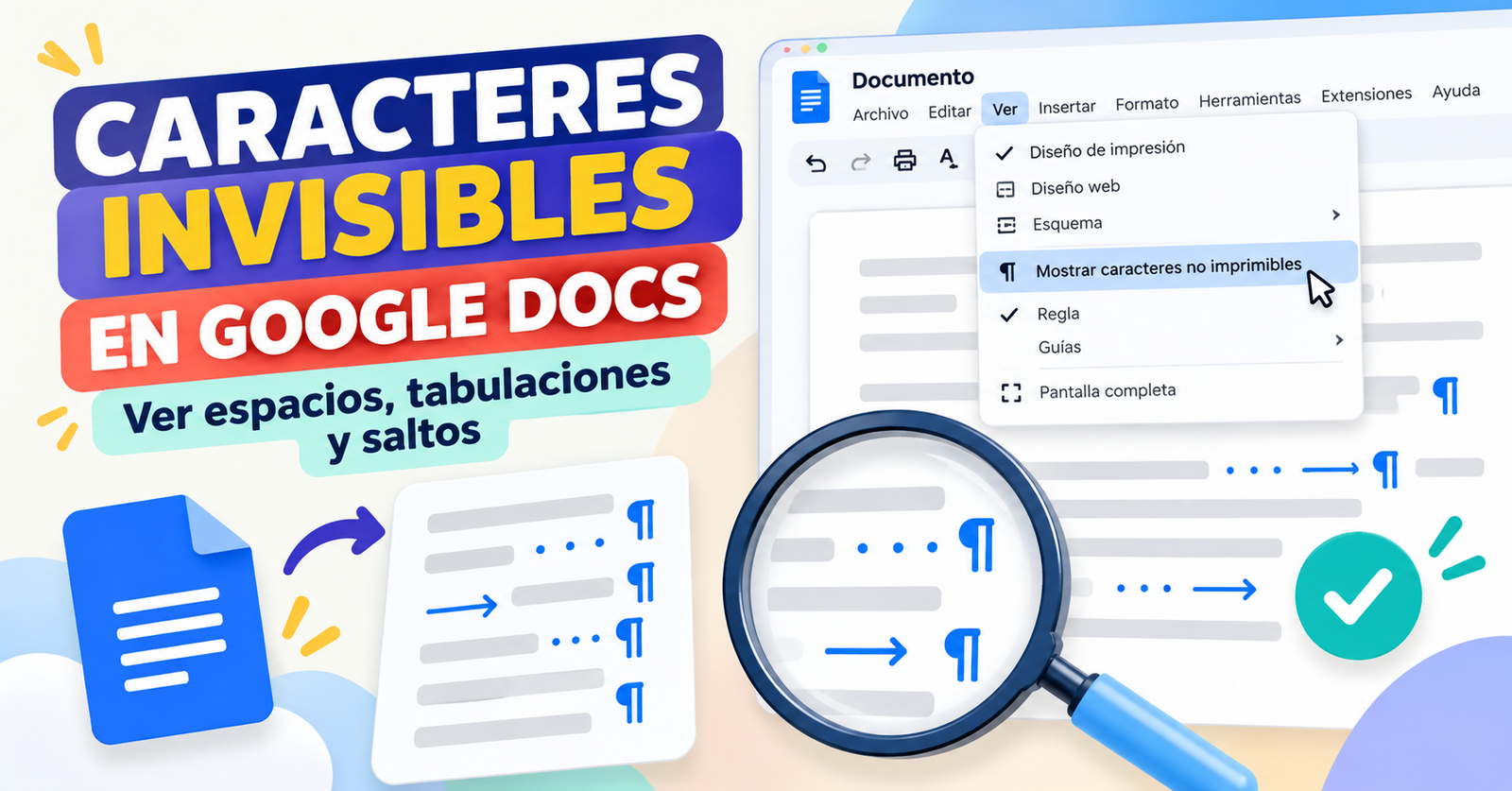
Dentro de las opciones disponibles, busca Mostrar caracteres no imprimibles.
Haz clic para activar la función.
Paso 3: Identifica las marcas azules
Una vez activada, Google Docs mostrará diferentes marcas de formato en color azul.
Estas pueden indicar espacios, tabulaciones y saltos de párrafo, línea, página o sección.
Por ejemplo, si has presionado Enter varias veces, podrás observar las marcas de los párrafos adicionales.
Paso 4: Corrige el formato
Ahora puedes localizar las separaciones que no necesitas.
Selecciona únicamente los caracteres sobrantes y elimínalos con cuidado.
Cuando termines, regresa a Ver → Mostrar caracteres no imprimibles para desactivar las marcas.
El texto volverá a su apariencia habitual.
Tabla de caracteres ocultos y su función
La siguiente tabla te ayudará a comprender qué elementos puedes encontrar en un documento.
| Elemento | Función | Posible problema |
|---|---|---|
| Espacio | Separar palabras | Distancia excesiva |
| Tabulación | Desplazar texto | Alineación irregular |
| Salto de párrafo | Crear otro párrafo | Líneas vacías |
| Salto de línea | Cambiar de línea | Separaciones inesperadas |
| Salto de página | Iniciar otra página | Página en blanco |
| Salto de sección | Dividir secciones | Cambios de formato |
Identificar estas diferencias es importante porque no todos los problemas se solucionan eliminando espacios.
Cómo quitar espacios y saltos innecesarios
Después de activar las marcas de formato, puedes comenzar a corregir los errores.
Eliminar espacios adicionales
Si encuentras varios espacios consecutivos entre dos palabras, coloca el cursor junto a ellos y elimina únicamente los sobrantes.
Por ejemplo, un texto que contiene varias separaciones entre “Google” y “Docs” normalmente necesita un único espacio convencional.
Ten cuidado con documentos que incluyen tablas, códigos o formatos especiales, porque algunas separaciones pueden ser intencionales.
Eliminar párrafos vacíos
Si observas demasiada distancia entre dos párrafos, comprueba si existen marcas de párrafo adicionales.
Elimina las que no sean necesarias.
Sin embargo, si la separación está provocada por el espaciado del párrafo, deberás revisar las opciones de formato en lugar de borrar caracteres.
Corregir una página en blanco
Una página vacía puede aparecer después de insertar accidentalmente un salto de página o varios párrafos adicionales.
Activa las marcas y examina el final de la página anterior.
Si encuentras un salto innecesario, elimínalo y comprueba si desaparece la página vacía.
También revisa los márgenes y el tamaño de tablas o imágenes si el problema continúa.
¿Qué hacer si dos textos parecen iguales, pero son diferentes?
Existe otra situación que puede causar confusión.
Imagina que copias una palabra desde una página web y la pegas en Google Docs. Visualmente parece correcta, pero al compararla con otra palabra encuentras diferencias.
Esto puede ocurrir porque el contenido incluye caracteres Unicode adicionales.
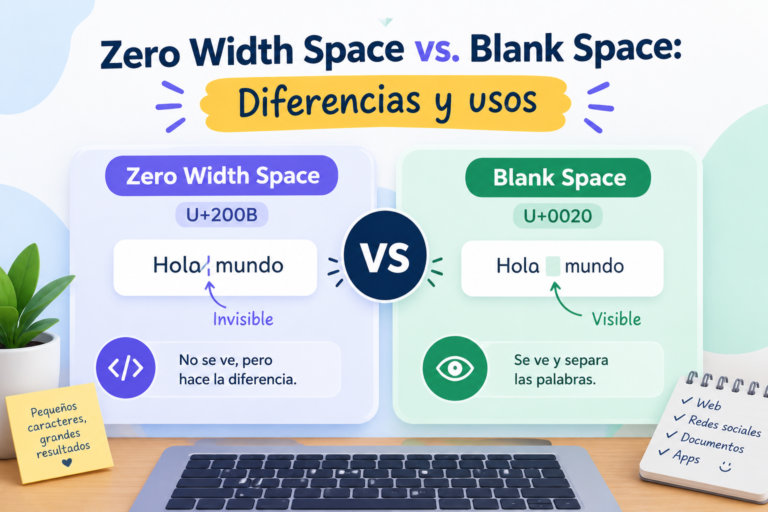
Uno de ellos es U+200B, conocido como espacio de ancho cero.
¿Google Docs muestra todos los caracteres Unicode invisibles?
No necesariamente.
La opción Mostrar caracteres no imprimibles está diseñada principalmente para visualizar marcas de formato del documento.
No debes asumir que identifica todos los caracteres Unicode de ancho cero, como U+200B o U+200D.
Para comprobar un carácter específico, puedes utilizar un editor que permita inspeccionar los puntos de código Unicode.
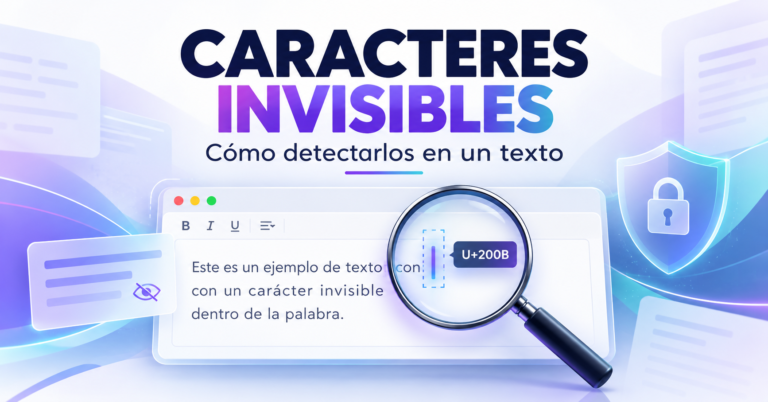
Si quieres conocer más métodos, consulta nuestra guía sobre cómo detectar caracteres invisibles en un texto.
Cómo usar Buscar y reemplazar para corregir textos
Cuando un problema se repite muchas veces, Google Docs permite localizar y sustituir contenido.
En Windows, presiona Ctrl + H. En Mac, puedes utilizar Comando + Mayús + H.
También puedes abrir Editar → Buscar y reemplazar.
Introduce el contenido que deseas localizar y escribe su sustitución.
Antes de utilizar Reemplazar todos, revisa algunas coincidencias para asegurarte de que el cambio es correcto.
Esta herramienta resulta útil con texto repetido, pero no sustituye a un inspector Unicode especializado.
Cómo evitar caracteres ocultos al copiar y pegar
Muchos errores de formato aparecen después de copiar contenido desde páginas web, documentos o correos electrónicos.
Una solución sencilla consiste en utilizar Pegar sin formato cuando no necesitas conservar los estilos originales.
En Google Docs para ordenador, normalmente puedes hacerlo mediante Ctrl + Mayús + V en Windows o Comando + Mayús + V en Mac.
Esta función puede eliminar estilos importados, aunque no garantiza la eliminación de todos los caracteres Unicode invisibles.
Si necesitas experimentar con caracteres especiales, puedes utilizar nuestro Generador de Texto Invisible para crear pequeños ejemplos.
Recuerda que el generador crea texto invisible, pero no analiza ni limpia automáticamente documentos de Google Docs.
Preguntas frecuentes
¿Dónde está la opción para mostrar caracteres invisibles en Google Docs?
En la versión de escritorio, abre Ver → Mostrar caracteres no imprimibles.
¿Por qué aparecen símbolos azules en Google Docs?
Porque has activado la visualización de marcas de formato. Estas indican elementos como espacios, tabulaciones y saltos de párrafo.
¿Se pueden eliminar todos los espacios invisibles automáticamente?
No existe una única opción integrada que garantice eliminar todos los caracteres Unicode invisibles. Debes identificar primero qué caracteres quieres corregir.
¿Cómo quitar una página en blanco de Google Docs?
Comprueba si hay saltos de página o párrafos adicionales. Si no los encuentras, revisa el formato, los márgenes y los elementos cercanos al final del documento.
¿Los caracteres no imprimibles aparecen al imprimir?
Las marcas azules utilizadas para visualizar el formato no forman parte del texto impreso normalmente. Los espacios y saltos que representan sí pueden afectar a la distribución del contenido.
Conclusión
Aprender a mostrar caracteres invisibles en Google Docs puede ahorrarte tiempo cuando trabajas con documentos que tienen espacios extraños, saltos inesperados o páginas vacías.
La función integrada permite reconocer diferentes marcas de formato y corregir errores comunes sin recurrir a herramientas adicionales.
Para caracteres Unicode especiales, puede ser necesario un análisis más preciso.
La mejor práctica consiste en revisar el contenido antes de eliminarlo y conservar una copia del documento original cuando realices cambios importantes.

One Comment