
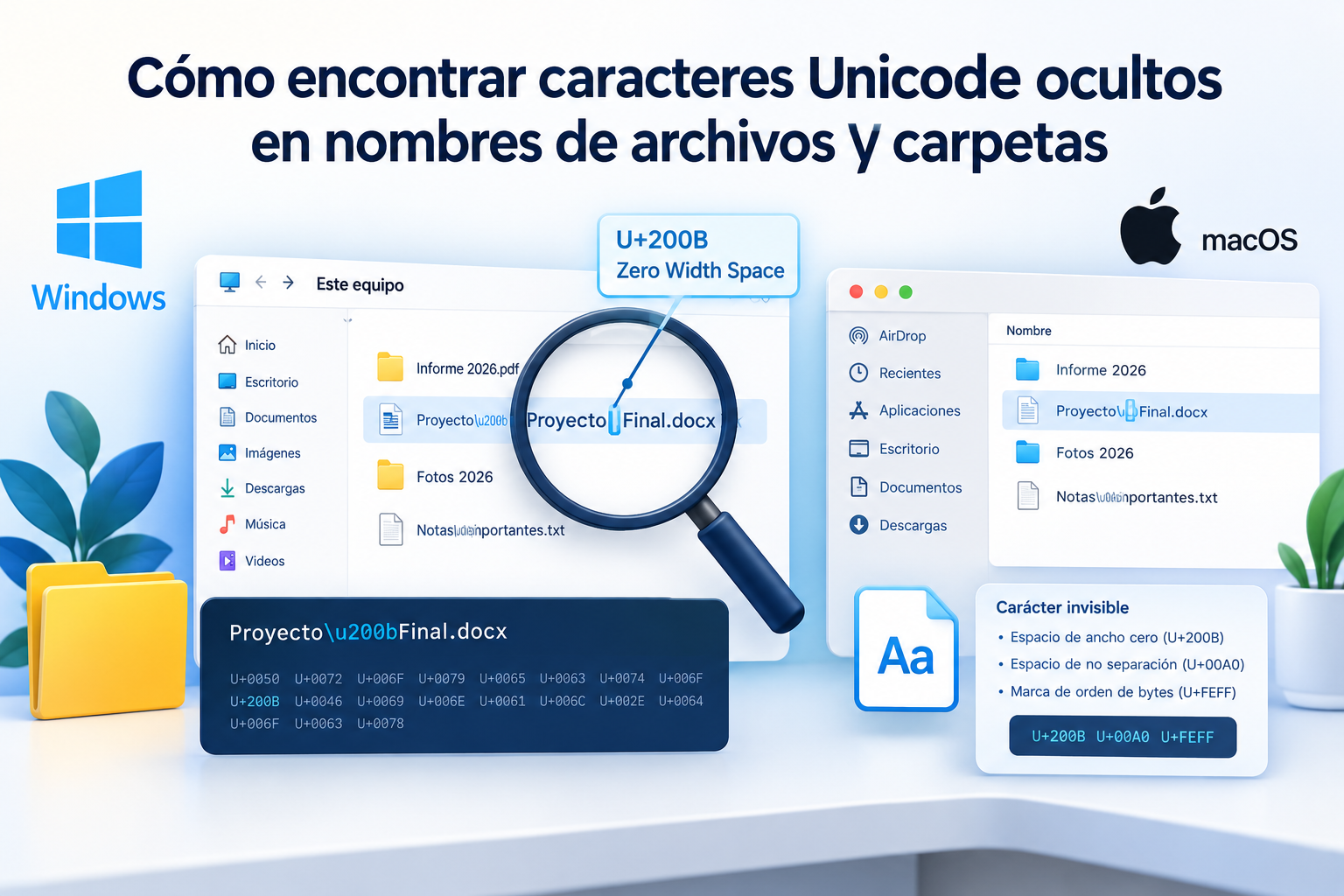
Los caracteres Unicode ocultos pueden causar problemas al buscar, organizar o compartir archivos y carpetas. Algunos nombres contienen espacios invisibles, caracteres de ancho cero u otros símbolos que no se distinguen fácilmente a simple vista. Estos caracteres pueden hacer que dos nombres aparentemente iguales sean diferentes para el sistema. En Windows y macOS, aprender a identificar estos detalles ayuda a resolver problemas de búsqueda, evitar archivos duplicados y mantener los documentos organizados. Esta guía explica cómo detectar caracteres invisibles, comprobar nombres sospechosos y solucionar problemas comunes de forma segura.
Tabla de contenidos
Qué son los caracteres Unicode ocultos en los nombres de archivo
Los caracteres Unicode ocultos son símbolos de texto que pueden existir dentro de un nombre sin mostrar una representación visible. Por ejemplo, el espacio de ancho cero (U+200B) puede separar visualmente dos partes sin ocupar espacio aparente. Otros caracteres, como el espacio de no separación (U+00A0), pueden parecer espacios normales, pero comportarse de manera diferente. Estos detalles explican por qué dos nombres que parecen idénticos pueden no coincidir durante una búsqueda o al comparar archivos.
Cómo detectar caracteres invisibles en Windows
Windows permite revisar los nombres de archivos desde el Explorador de archivos, pero algunos caracteres Unicode no se distinguen visualmente. Para investigarlos, puedes copiar el nombre sospechoso y pegarlo en un editor de texto que permita inspeccionar los caracteres o utilizar PowerShell para mostrar información sobre cada carácter. Antes de cambiar el nombre, comprueba la ruta completa y conserva una copia de seguridad si el archivo es importante. Este proceso ayuda a detectar espacios inesperados y otros caracteres que complican la identificación de documentos.
Cómo encontrar caracteres ocultos en macOS
En macOS, Finder muestra los nombres de archivos y carpetas, pero no siempre permite reconocer los caracteres invisibles. Puedes copiar el nombre y examinarlo con un editor compatible con Unicode o utilizar Terminal para consultar el nombre exacto. Los comandos de búsqueda y listado pueden ayudar a localizar archivos con nombres inusuales, aunque conviene revisar cada resultado antes de modificarlo. Si trabajas con documentos compartidos entre Mac y Windows, verifica también si los nombres contienen espacios especiales o caracteres que puedan interpretarse de manera distinta.
Por qué la búsqueda de archivos puede fallar
La búsqueda puede fallar cuando el nombre real contiene un carácter invisible que no está presente en el texto que escribes. Por ejemplo, un archivo llamado informe2026.pdf podría incluir un espacio de ancho cero entre las palabras, aunque visualmente parezca diferente solo por la separación. También pueden aparecer problemas cuando se copian nombres desde páginas web, aplicaciones de mensajería o documentos. Si no encuentras un archivo, prueba a buscar una parte más corta del nombre y revisa las carpetas donde podría estar guardado.
Herramientas para inspeccionar caracteres Unicode
Un editor de texto con soporte Unicode puede mostrar los puntos de código o ayudar a identificar caracteres especiales. También existen herramientas en línea para examinar texto, pero debes evitar subir nombres que revelen información confidencial o datos personales. Para comprobar un carácter concreto, consulta su código Unicode, como U+200B para el espacio de ancho cero o U+FEFF para el carácter de ancho cero asociado históricamente a la marca de orden de bytes. Utiliza herramientas fiables y evita ejecutar programas desconocidos solo para inspeccionar nombres de archivo.
Cómo corregir nombres de archivo de forma segura
Cuando encuentres un carácter inesperado, renombra el archivo utilizando un nombre claro y compatible con las aplicaciones que necesitas. Antes de hacerlo, comprueba si el documento está abierto, sincronizado con la nube o vinculado a un programa que dependa de su nombre exacto. Evita eliminar caracteres de forma masiva sin revisar los resultados, ya que podrías crear conflictos o cambiar nombres que sí son válidos. Si el problema afecta a muchos archivos, prueba primero con una pequeña selección y confirma que los documentos siguen accesibles después del cambio.El estándar Unicode define distintos caracteres de espacio y formato, incluido el espacio de ancho cero (U+200B). Puedes consultar el estándar Unicode oficial para conocer sus características y diferencias.
Preguntas frecuentes
¿Cómo puedo saber si un nombre contiene caracteres invisibles?
Copia el nombre en un editor compatible con Unicode o utiliza una herramienta que muestre los puntos de código. Compara el resultado con el nombre esperado para identificar diferencias.
¿Los caracteres Unicode ocultos pueden impedir encontrar un archivo?
Sí. Un carácter invisible puede hacer que el nombre real no coincida con el texto introducido en una búsqueda exacta. Buscar una parte del nombre puede ayudar a localizarlo.
¿Es seguro eliminar los caracteres invisibles de un nombre?
Depende del archivo y del carácter. Haz una copia de seguridad cuando sea necesario y comprueba que el cambio no afecte a rutas, programas o procesos de sincronización.
Reflexiones finales
Los caracteres Unicode ocultos pueden convertir una tarea sencilla, como buscar un documento, en un problema confuso. Revisar el nombre exacto, utilizar herramientas fiables y realizar cambios cuidadosamente permite identificar la causa sin poner en riesgo los archivos. Tanto en Windows como en macOS, una comprobación sencilla puede ayudarte a mantener nombres más claros y evitar problemas al compartir documentos entre dispositivos.
Aviso: Este artículo tiene fines educativos. Antes de cambiar nombres de archivos importantes, verifica su ubicación y conserva una copia de seguridad cuando sea necesario.